Compreender a distribuição dos seus dados é fundamental para qualquer análise estatística, seja você um estudante, pesquisador ou profissional. O histograma surge como uma ferramenta visual poderosa para transformar números complexos em insights claros e acionáveis, revelando padrões, tendências e anomalias que uma simples tabela dificilmente conseguiria mostrar.
Se você está buscando uma maneira eficaz e acessível de visualizar a frequência de ocorrência de valores em seu conjunto de dados, está no lugar certo. Este guia detalhado vai desmistificar o processo e mostrar exatamente como fazer um histograma no LibreOffice Calc, uma ferramenta robusta e gratuita que rivaliza com softwares pagos para análise de dados.
A partir de agora, embarcaremos juntos na jornada de transformar seus dados brutos em uma representação visual clara. Você descobrirá as etapas essenciais, desde a preparação minuciosa das informações e a definição das classes de frequência até o uso intuitivo do assistente de gráfico do LibreOffice Calc para construir seu histograma. Iremos além da criação básica, explorando as melhores práticas para formatar o gráfico, garantindo que ele não apenas reflita a precisão dos seus dados, mas também seja impactante e fácil de interpretar. Prepare-se para dominar esta técnica e extrair valor significativo de suas análises.
O que é um Histograma?
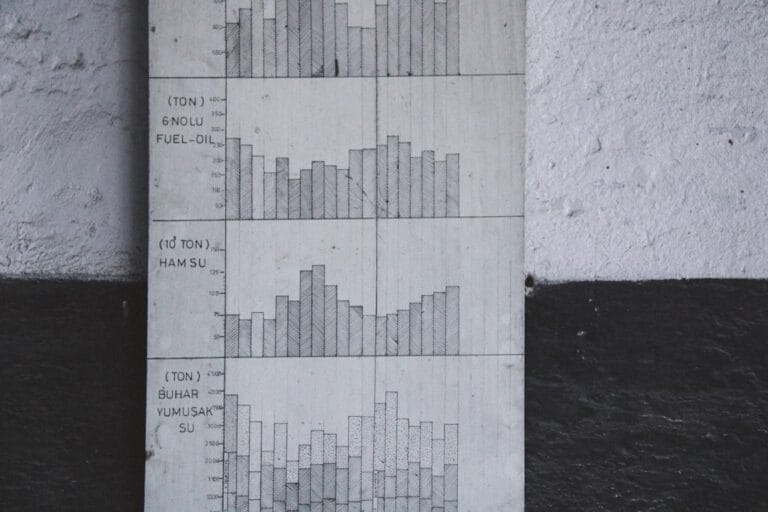
Um histograma é uma representação gráfica fundamental que nos permite visualizar a distribuição de frequência de um conjunto de dados numéricos contínuos. Ele é uma ferramenta essencial na análise estatística, capaz de transformar uma lista complexa de números em uma imagem intuitiva que revela a ‘forma’ e os padrões subjacentes aos seus dados.
A função primária de um histograma é mostrar onde os valores do seu conjunto de dados estão mais concentrados e quão dispersos eles se encontram. Para construir isso, ele divide o intervalo total dos seus dados em uma série de segmentos consecutivos, que são chamados de ‘classes’ ou ‘bins’.
Cada barra no gráfico corresponde a uma dessas classes, e sua altura indica a frequência, ou seja, quantos pontos de dados caem dentro daquele intervalo específico. Quanto mais alta a barra, maior a concentração de dados naquele bin.
Diferentemente de um gráfico de barras comum, que exibe dados categóricos e geralmente tem espaços entre as barras, as barras de um histograma são adjacentes (sem espaços entre elas, a menos que uma classe esteja vazia). Essa continuidade visual é crucial para enfatizar a natureza contínua dos dados e para revelar a fluidez da distribuição.
Ao analisar um histograma, você pode identificar rapidamente uma série de padrões vitais: se os dados estão concentrados em um ponto específico (como um pico), se há múltiplas concentrações (indicando diferentes grupos), se a distribuição é simétrica ou enviesada para um lado, e até mesmo a presença de valores atípicos (outliers). Essas informações são inestimáveis para qualquer análise de dados, oferecendo insights rápidos sobre a variabilidade e a tendência central.
Compreender o que é um histograma e como ele funciona é o primeiro passo crucial para extrair valor dos seus dados. No contexto de como fazer um histograma no LibreOffice Calc, esse entendimento prepara o terreno para organizar e visualizar suas informações de maneira eficaz.
Preparando seus Dados para o Histograma
Antes de mergulhar na criação visual do seu histograma no LibreOffice Calc, uma etapa crucial é a preparação cuidadosa dos seus dados. Este processo garante que o gráfico final seja preciso, representativo e capaz de fornecer insights valiosos. Uma boa preparação evita retrabalho e assegura que a visualização reflita fielmente a distribuição de suas informações.
Definindo as Classes de Frequência (Bins)
As classes de frequência, também conhecidas como “bins”, são os intervalos nos quais seus dados serão agrupados. Elas são a base para construir o histograma, pois cada barra do gráfico representará a contagem de dados dentro de um desses intervalos. A escolha adequada do número e da largura dos bins é fundamental para revelar a verdadeira forma da distribuição dos dados. Muitos bins podem criar um gráfico “granulado”, enquanto poucos podem ocultar padrões importantes.
Para definir os bins, você pode considerar:
- Regra de Sturges: Uma fórmula comum para estimar o número ideal de classes, embora nem sempre seja a melhor para todos os conjuntos de dados.
- Experiência e Contexto: Seu conhecimento sobre os dados e o fenômeno que está estudando pode guiar a escolha de intervalos significativos.
- Experimentação: Não hesite em testar diferentes configurações de bins para observar qual delas oferece a melhor representação visual da distribuição.
No LibreOffice Calc, você precisará ter uma coluna com os limites superiores (ou inferiores) de cada classe para que o programa possa agrupar os dados corretamente e assim construir o histograma no LibreOffice Calc.
Calculando as Frequências
Após definir suas classes de frequência, o próximo passo é calcular a frequência de cada uma, ou seja, quantos pontos de dados caem dentro de cada bin. Este cálculo determinará a altura de cada barra do seu histograma. O LibreOffice Calc oferece ferramentas que automatizam este processo, mas entender o conceito é vital.
Essencialmente, você contará quantos valores do seu conjunto de dados original se enquadram em cada intervalo que você definiu. Por exemplo, se uma classe vai de 0 a 10, você contaria todos os valores que são maiores ou iguais a 0 e menores que 10. Essas contagens são as frequências absolutas que serão plotadas no eixo vertical do gráfico, demonstrando a concentração de dados em cada faixa.
Criando o Gráfico de Colunas (Histograma)
Com seus dados de frequência de classes prontos, o próximo passo crucial é transformar esses números em uma representação visual impactante. O LibreOffice Calc oferece um assistente de gráfico intuitivo que simplifica a criação do seu histograma, permitindo que você visualize a distribuição dos seus dados de forma clara e profissional.
Nesta etapa, você usará o assistente para selecionar o tipo de gráfico correto e definir quais dados serão plotados, garantindo que cada barra represente fielmente a frequência de ocorrência em cada intervalo.
Usando o Assistente de Gráfico
O Assistente de Gráfico do LibreOffice Calc é a ferramenta central para a criação de qualquer representação visual de dados. Para iniciar, primeiro selecione a tabela de dados que você preparou, incluindo as classes (ou intervalos) e suas respectivas frequências. Geralmente, esta será uma coluna com os limites das classes e outra com as contagens.
Com a área de dados selecionada, navegue até o menu Inserir e clique em Gráfico…. Isso abrirá o Assistente de Gráfico, guiando você pelas etapas necessárias para construir seu histograma de forma eficiente.
Selecionando o Tipo de Gráfico
Dentro do Assistente de Gráfico, a primeira escolha importante é o tipo de gráfico. Embora não haja um tipo “Histograma” direto, o gráfico de colunas é a base perfeita para o que você precisa. Selecione a opção Coluna entre os tipos de gráfico disponíveis.
É fundamental escolher a variação que melhor se adapta aos seus dados de frequência. Na maioria dos casos, a opção padrão “Colunas Normais” (a primeira subopção) será a ideal. Mantenha as configurações iniciais para ter mais flexibilidade na formatação posterior.
Definindo o Intervalo de Dados
Após selecionar o tipo de gráfico, o assistente solicitará que você confirme ou ajuste o intervalo de dados. Esta é a área onde você garantiu que as colunas de “Classes” e “Frequência” estão corretamente incluídas.
Verifique se o LibreOffice Calc identificou corretamente as séries de dados e os rótulos do eixo X (suas classes). Se necessário, você pode ajustar o intervalo na caixa “Intervalo de Dados” ou rearranjar as séries na aba “Séries de Dados” para que as classes fiquem no eixo X e as frequências no eixo Y. Certifique-se de marcar a opção “Primeira linha como rótulo” e “Primeira coluna como rótulo” se for o caso, para que o Calc use os cabeçalhos apropriados.
Com o intervalo de dados definido, você estará pronto para avançar para as próximas etapas, onde o histograma começará a tomar forma visualmente.
Formatando o Histograma no Calc
Ajustando a Largura das Barras
Após a criação inicial do seu histograma no LibreOffice Calc, um dos primeiros ajustes visuais cruciais é a largura das barras. Esta configuração influencia diretamente a clareza da distribuição dos dados. Para modificar, selecione as barras do gráfico com um duplo clique ou clique com o botão direito e escolha “Formatar Séries de Dados”.
Na janela de formatação, navegue até a aba “Opções”. Aqui, você encontrará a opção “Espaçamento” ou “Largura do Gap”. Diminuir esse valor fará com que as barras fiquem mais largas e próximas, criando uma representação mais contínua da distribuição. Experimente diferentes valores para encontrar o equilíbrio visual ideal que reflita a natureza dos seus dados.
Adicionando Títulos e Rótulos de Eixo
Um histograma bem formatado é incompleto sem títulos e rótulos claros que o contextualizem. Eles são essenciais para que qualquer pessoa compreenda o que o gráfico representa. Para adicionar, clique com o botão direito no gráfico e selecione “Inserir Títulos…” ou vá em “Formatar” > “Título” na barra de menu, se o gráfico estiver selecionado.
Defina um título principal conciso e descritivo para o histograma. Em seguida, adicione rótulos para o Eixo X (geralmente as classes de frequência ou intervalos) e para o Eixo Y (a frequência, contagem). Rótulos bem escolhidos tornam seu histograma autoexplicativo, eliminando ambiguidades e facilitando a interpretação imediata.
Personalizando Eixos e Linhas de Grade
A personalização dos eixos e das linhas de grade eleva a apresentação do seu histograma, tornando-o mais profissional e fácil de ler. Para os eixos, clique duas vezes neles ou clique com o botão direito e selecione “Formatar Eixo”. Você pode ajustar a fonte, cor, estilo e até o formato dos números exibidos, garantindo que as informações sejam legíveis e padronizadas.
As linhas de grade, por sua vez, ajudam a rastrear valores ao longo dos eixos. Para ajustá-las, clique no gráfico e, na barra de menu, vá em “Inserir” > “Linhas de Grade” ou clique com o botão direito e “Formatar Linhas de Grade”. Você pode ativar ou desativar as linhas principais e secundárias, alterar sua cor e estilo para melhorar a visualização sem sobrecarregar o gráfico, focando na distribuição dos dados.
Interpretando seu Histograma
Após aprender como fazer um histograma no LibreOffice Calc, o próximo passo crucial é extrair insights valiosos da representação visual. A interpretação adequada transforma as barras em uma compreensão profunda da distribuição dos seus dados.
Comece examinando a forma geral do gráfico. Um histograma pode exibir simetria, sugerindo que os dados se distribuem de maneira equilibrada ao redor de um ponto central. Por outro lado, se a “cauda” do gráfico se estende predominantemente para a direita, a distribuição é assimétrica à direita (ou positivamente enviesada). Se a cauda se estende para a esquerda, ela é assimétrica à esquerda (negativamente enviesada).
Em seguida, observe o centro da distribuição, que é a área onde a maioria das barras se agrupa. Esta região geralmente aponta para os valores mais frequentes ou típicos do seu conjunto de dados. A dispersão, ou a largura total do seu histograma, revela a variabilidade: um gráfico mais compacto indica dados mais homogêneos, enquanto um mais amplo sinaliza maior diversidade.
Identifique o número de “picos” ou modas. Um histograma unimodal tem um único ponto alto, enquanto um bimodal apresenta dois picos distintos, o que pode indicar a presença de dois grupos ou fenômenos diferentes dentro da mesma amostra. Múltiplos picos podem sugerir a existência de várias tendências ou subgrupos específicos.
Atente-se a lacunas entre as barras, indicando intervalos de valores incomuns ou inexistentes. Outliers, barras isoladas ou distantes, merecem análise cuidadosa; podem ser erros ou pontos de dados excepcionais com grande significado.
Cada característica oferece pistas vitais sobre o comportamento dos dados. Uma distribuição normal (simétrica, com um pico central) é comum em muitos fenômenos. Assimetrias podem indicar restrições ou limites inerentes aos dados, como um valor mínimo.
Ao analisar esses elementos de forma conjunta, você não só compreende a frequência, mas também desvenda padrões ocultos e a verdadeira natureza dos números. Essa habilidade é essencial para fundamentar decisões e conclusões precisas em qualquer análise.
Dicas Avançadas e Solução de Problemas
Dominar a criação de um histograma no LibreOffice Calc vai além da simples geração do gráfico. Para extrair o máximo valor dos seus dados, algumas dicas avançadas podem refinar sua análise e a apresentação visual. Primeiramente, experimente personalizar profundamente o visual do seu histograma. Altere as cores das barras para destacar classes específicas, ajuste a espessura das linhas e adicione rótulos de dados para exibir as frequências exatas acima de cada barra. Explore as opções de formatação do eixo Y para garantir que a escala reflita adequadamente a amplitude das suas frequências, evitando cortes ou espaços em branco desnecessários.
Outra dica importante é a experimentação com o número de classes (bins). Um histograma com poucas classes pode ocultar detalhes importantes, enquanto muitas classes podem criar um gráfico “dentado”, difícil de interpretar. Tente diferentes configurações para encontrar o equilíbrio ideal que revele a verdadeira forma da distribuição dos seus dados. Lembre-se que o objetivo é tornar a interpretação o mais intuitiva possível, identificando assimetrias, o número de picos (modalidade) e a dispersão dos dados.
Em termos de solução de problemas, alguns desafios comuns podem surgir ao tentar fazer um histograma no LibreOffice Calc. Se o seu histograma não parece correto ou o assistente de gráficos não oferece as opções esperadas, verifique primeiramente a seleção dos seus dados. Certifique-se de que todas as células contendo os valores numéricos desejados estão incluídas. Um erro frequente é a inclusão de cabeçalhos de coluna na seleção de dados numéricos, o que pode confundir o software.
Se as classes de frequência (bins) não estiverem sendo geradas como esperado, revise a definição do seu intervalo de classes. Valores não numéricos ou intervalos mal definidos podem causar problemas. Além disso, se a opção de “Histograma” não estiver visível no menu “Dados” ou “Ferramentas”, pode ser necessário ativar a extensão “Ferramentas de Análise” (ou “Solver” em algumas versões). Para fazer isso, vá em Ferramentas > Gerenciador de Extensões e verifique se as ferramentas estatísticas estão ativas. Caso contrário, procure por uma extensão relevante e ative-a.
Manter seus dados organizados e limpos é a base para evitar a maioria dos problemas. Verifique se não há células em branco ou texto misturado com números na sua coluna de dados. Ao seguir essas dicas avançadas e estar preparado para resolver pequenos contratempos, você aprimorará significativamente sua capacidade de como fazer um histograma no LibreOffice Calc, transformando-o em uma ferramenta ainda mais poderosa para suas análises.