A gestão de recursos é, sem dúvida, um dos pilares mais críticos para o sucesso de qualquer projeto, exigindo uma visão clara sobre a alocação da equipe, equipamentos e materiais. No universo do gerenciamento de projetos, a capacidade de visualizar e otimizar essa distribuição é um diferencial competitivo. É aqui que o histograma no MS Project se revela uma ferramenta indispensável.
Este poderoso gráfico visual oferece uma representação intuitiva da carga de trabalho dos seus recursos ao longo do tempo, transformando dados complexos em informações acionáveis. Com ele, você consegue identificar rapidamente se um recurso está sobrecarregado ou subutilizado, evitando gargalos que podem atrasar o cronograma ou elevar os custos. Entender o funcionamento e a aplicação de um gráfico de alocação de recursos no MS Project não é apenas uma boa prática, é uma necessidade para quem busca eficiência máxima.
Ao dominar a criação e interpretação deste recurso, você estará apto a tomar decisões mais estratégicas, nivelar a demanda da sua equipe, e garantir que cada integrante contribua de forma otimizada para os objetivos do projeto. Prepare-se para desvendar todos os segredos do histograma de recursos, desde sua configuração básica até as análises mais avançadas, e transforme a maneira como você gerencia seus projetos.
Entendendo o Histograma no MS Project
O que é e para que serve?
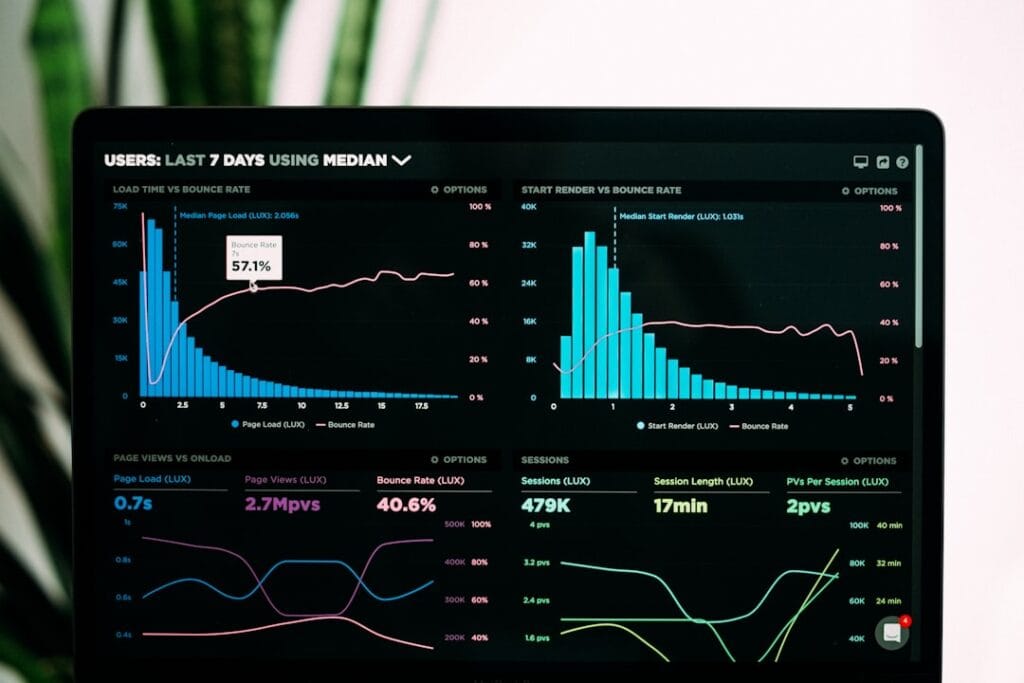
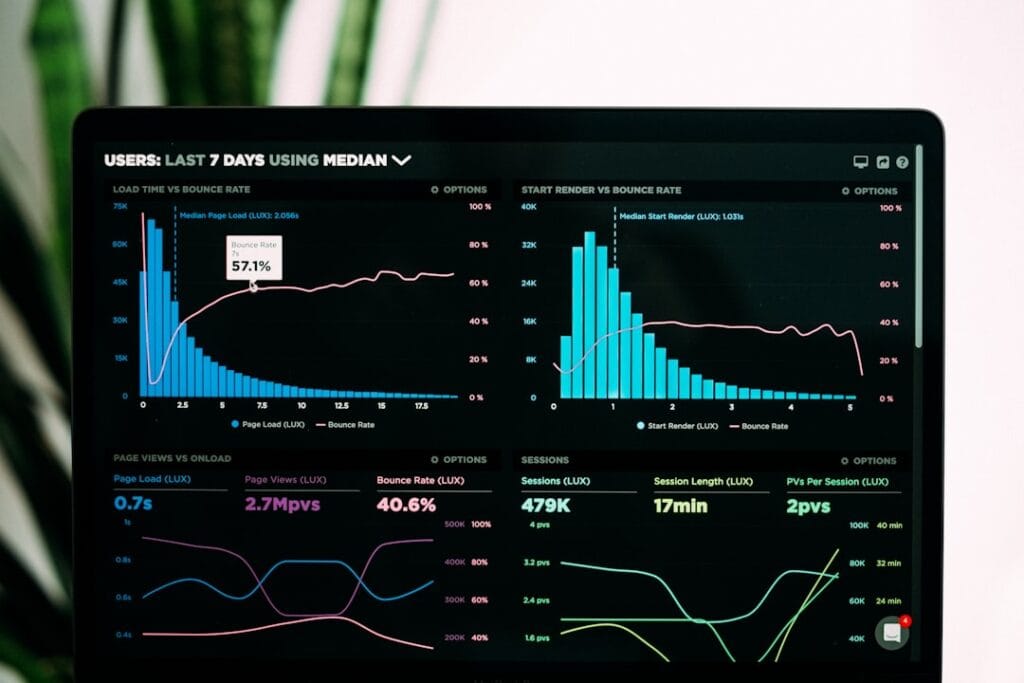
O histograma no MS Project é uma ferramenta gráfica que exibe a alocação de um ou mais recursos (pessoas, equipamentos, materiais) ao longo do tempo. Ele serve para fornecer uma visão clara e intuitiva da carga de trabalho dos recursos em um projeto.
Seu principal objetivo é ajudar a identificar rapidamente situações de sobrecarga ou subutilização de recursos. Com essa visualização, gerentes de projeto podem tomar decisões estratégicas para nivelar a demanda, evitar atrasos e otimizar a distribuição de trabalho.
Histograma de recursos vs. outros tipos
É importante diferenciar o histograma de recursos de outros gráficos. Enquanto um histograma estatístico mostra a distribuição de frequência de um conjunto de dados, o histograma de recursos no MS Project foca na utilização da capacidade dos recursos ao longo de um cronograma.
Diferente de um gráfico de Gantt, que exibe tarefas e suas dependências, ou de um diagrama de rede, que mostra o fluxo do projeto, o histograma é exclusivamente projetado para visualizar e analisar a carga de trabalho dos seus recursos, destacando onde e quando há picos ou vales de demanda.
Componentes de um histograma de recursos
Um histograma de recursos típico no MS Project é composto por vários elementos visuais:
- Eixo X (Horizontal): Representa o tempo, geralmente em unidades como dias, semanas ou meses, mostrando a progressão do projeto.
- Eixo Y (Vertical): Indica as unidades de recurso, que podem ser porcentagem de alocação, horas de trabalho ou o número de recursos.
- Barras: Cada barra no gráfico representa a quantidade de trabalho atribuída a um recurso (ou grupo de recursos) durante um período específico no eixo X.
- Linha de Capacidade (Limite): Frequentemente, uma linha horizontal é exibida para mostrar a capacidade máxima disponível do recurso naquele período. Se as barras excederem essa linha, indica uma sobrecarga.
Esses componentes trabalham juntos para oferecer uma representação visual poderosa da demanda e disponibilidade de cada recurso, permitindo análises aprofundadas sobre a saúde da alocação do seu time.
Como Criar um Histograma de Recursos no MS Project
A criação de um histograma no MS Project é um processo direto, mas que requer atenção à preparação dos dados para garantir a precisão da visualização. Este gráfico é a base para a identificação de sobrecargas ou subutilização, sendo essencial dominar sua geração e configuração.
Preparando os dados e recursos do projeto
Antes de gerar o histograma no MS Project, é fundamental que seus recursos e tarefas estejam corretamente configurados. Isso inclui a definição de cada recurso (pessoas, equipamentos, materiais) com suas respectivas capacidades máximas (Unidades Máx.) e custos.
Certifique-se de que todos os recursos estejam alocados às tarefas pertinentes e que a quantidade de trabalho ou as unidades de atribuição estejam precisas. A duração das tarefas e as dependências também devem estar bem estabelecidas, pois impactam diretamente a linha do tempo do seu histograma.
Gerando o gráfico de histograma passo a passo
Com seus dados de projeto prontos, o processo para visualizar o histograma é simples:
No MS Project, vá para a guia Recurso (ou Exibir, dependendo da sua versão).
No grupo Exibições de Recursos, clique em Uso do Recurso. Esta exibição mostra a alocação de trabalho de cada recurso ao longo do tempo.
Com a exibição de Uso do Recurso ativa, clique novamente na guia Recurso (ou Exibir) e, no grupo Exibições de Recursos, selecione Gráfico de Recursos. O histograma aparecerá.
Selecione o recurso desejado no painel esquerdo para visualizar seu histograma individual. O gráfico exibirá a carga de trabalho do recurso ao longo do cronograma do projeto.
Configurando e personalizando o histograma
Após gerar o histograma, você pode ajustá-lo para obter a visão mais clara das informações de que precisa. Utilize as opções de configuração para refinar a análise:
Ajuste da Escala de Tempo: Clique com o botão direito no gráfico e selecione Escala de Tempo para mudar a granularidade (dias, semanas, meses), permitindo analisar picos de curto ou longo prazo.
Exibir Diferentes Dados: No menu Formatar (ou clicando com o botão direito no gráfico e escolhendo Estilos de Barra ou Informações do Recurso), você pode escolher quais dados exibir, como Trabalho (padrão), Trabalho Real, Superalocação, Custo, entre outros.


Linha de Capacidade Máxima: Observe a linha horizontal vermelha, que representa a capacidade máxima do recurso. Barras que ultrapassam essa linha indicam superalocação.
Personalização Visual: Altere cores, fontes e padrões para facilitar a leitura e identificar rapidamente os recursos críticos.
Com o histograma devidamente configurado, você terá uma ferramenta poderosa para identificar desequilíbrios. O próximo passo é utilizar essa visualização para análises mais aprofundadas e tomar decisões estratégicas.
Análise e Otimização com Histogramas
Após gerar seu histograma de recursos no MS Project, o próximo passo crucial é transformá-lo em um catalisador para decisões estratégicas. Esta ferramenta não serve apenas para visualizar, mas sim para analisar profundamente a alocação da sua equipe e outros recursos, permitindo identificar pontos de melhoria e otimizar o desempenho do projeto.
Interpretando picos e vales (superalocação/subalocação)
Um histograma de recursos é uma representação visual clara da carga de trabalho ao longo do tempo. Picos acentuados indicam superalocação, onde a demanda por um recurso excede sua capacidade disponível. Isso pode levar a atrasos, esgotamento da equipe e erros.
Por outro lado, vales profundos ou prolongados sinalizam subalocação. Neste cenário, um recurso está ocioso ou não está sendo utilizado em sua capacidade máxima. Interpretar esses padrões é fundamental para garantir a eficiência e a saúde do seu projeto, evitando desperdício de tempo e recursos.
Nivelamento de recursos usando o histograma
O nivelamento de recursos é o processo de ajustar a alocação para remover superalocações, ao mesmo tempo em que se busca otimizar a utilização dos recursos subalocados. O histograma no MS Project é a ferramenta ideal para guiar esse processo.
Você pode nivelar recursos adiando tarefas, dividindo o trabalho, ajustando durações ou realocando pessoal. O objetivo é suavizar os picos e preencher os vales, criando uma distribuição de carga de trabalho mais equilibrada e sustentável para a equipe e demais recursos.
Identificando gargalos e oportunidades de otimização
Picos recorrentes em um histograma frequentemente apontam para gargalos no projeto. Estes são pontos críticos onde a demanda por um recurso excede consistentemente a oferta, atrasando o fluxo de trabalho. Identificá-los permite intervenções proativas.
Similarmente, a visualização de vales oferece oportunidades para otimização. Recursos subutilizados podem ser realocados para auxiliar em áreas sobrecarregadas, ou até mesmo liberados para outros projetos. Essa análise do histograma de recursos é vital para manter o cronograma e o orçamento sob controle.
Histograma para análise de custos e equipes
A gestão eficaz de recursos impacta diretamente os custos do projeto. A superalocação pode gerar despesas extras com horas extras ou contratações adicionais, enquanto a subalocação representa o custo de recursos ociosos. O histograma de alocação de recursos ajuda a visualizar essa relação.
Ele também é uma ferramenta poderosa para a análise da saúde da equipe. Um recurso constantemente superalocado está propenso a estresse e burnout, o que afeta a produtividade e a qualidade. Usar o histograma para gerenciar a carga de trabalho contribui para um ambiente de trabalho mais saudável e para a sustentabilidade do projeto.
Dicas Avançadas e Solução de Problemas
Dominar o uso do histograma no MS Project vai além da visualização básica. Com algumas técnicas avançadas e a compreensão dos erros mais comuns, é possível transformar essa ferramenta em um pilar estratégico para a gestão de recursos do seu projeto. Explore maneiras de otimizar sua análise e integrar o histograma de forma mais eficaz no seu dia a dia.
Utilizando a ferramenta de relatórios para histogramas
O MS Project oferece uma poderosa suíte de relatórios que pode ser integrada ao seu histograma de recursos. Em vez de apenas visualizar o gráfico na tela, utilize os relatórios customizáveis para exportar dados ou combiná-los com outras métricas do projeto. Isso permite análises mais aprofundadas, como o impacto da alocação de recursos no custo ou no prazo.
Você pode criar relatórios visuais no Project que incluam o gráfico de utilização de recursos, facilitando a apresentação para stakeholders. Ao customizar, é possível filtrar por tipo de recurso, período específico ou tarefa, fornecendo uma visão granular. Isso eleva a análise do histograma no MS Project para um novo patamar de inteligência.
Erros comuns ao gerar e interpretar histogramas
Mesmo sendo uma ferramenta intuitiva, há armadilhas na interpretação dos histogramas. Um erro comum é ignorar os calendários de recursos; um recurso pode parecer sobrecarregado, mas seu calendário pode indicar disponibilidade para horas extras. Outro ponto é não considerar a curva de trabalho real de uma tarefa, assumindo uma distribuição linear.
- Escala Inadequada: Usar uma escala temporal muito ampla ou muito estreita pode distorcer a percepção da alocação. Ajuste a visualização para o período mais relevante.
- Dados Desatualizados: O histograma só é útil se refletir o status atual do projeto. Certifique-se de que todas as tarefas e alocações estão atualizadas.
- Foco Isolado: Interpretar o histograma sem considerar o caminho crítico ou outras dependências pode levar a decisões de nivelamento ineficazes.
Integrando histogramas na gestão do projeto
Para que o histograma seja verdadeiramente valioso, ele precisa ser parte integrante do seu ciclo de gerenciamento. Inclua a análise do gráfico de alocação de recursos em suas reuniões de acompanhamento semanais ou quinzenais. Use-o para iniciar discussões sobre nivelamento de recursos e para prever gargalos antes que eles se tornem problemas críticos.
O histograma deve servir como um guia para tomadas de decisão proativas, não apenas reativas. Ele pode influenciar o planejamento de novas fases, a contratação temporária de recursos ou a renegociação de prazos. Ao integrar o histograma de recursos de forma contínua, você garante uma gestão mais eficiente e estratégica.